
勉強会のスライドづくり、時間がかかりませんか?この記事では、Gemini Notebook(旧NotebookLM)でスライドを作る流れを、私が新人向けの医療安全の勉強会で使った流れで、画面つきで紹介しますね!医療安全は一例で、ジャンルを問わず、資料づくりに使えます。指示のしかたで雰囲気が変わること、同じ指示でも毎回同じスライドにはならないこと、無料と有料の違いもまとめました。
 リハ子
 カエル先生
 リハ子
 カエル先生
Gemini Notebook(旧NotebookLM)とは
Gemini Notebookは、Googleが作っているAIツールです。2026年7月に「NotebookLM」から名前が変わりました。名前が変わっただけで、同じサービスですよ!
特徴は、自分が読み込ませた資料をもとに、まとめや音声解説、スライドなどを作ってくれることです!入れた資料が土台になります。
メリットは、ハルシネーションが起こりにくいこと
リハ子 カエル先生
AIには、ハルシネーション(もっともらしい、事実と違う内容を作ってしまうこと)という弱点があります。ChatGPTなどの一般的なAIは、インターネット上の情報を幅広く探せます。その反対に、ネット上に事実と違う情報が落ちていれば、それを参照してしまうことがあります。
Gemini Notebookは、自分が参照すると決めた資料の中から、文章やスライドを作ってくれます。ネット上のあやしい情報が混ざりにくいので、不確かな情報の資料になりにくいのが、いちばんのメリットですよ!
ただし、ゼロにはなりません。元の資料が間違っていれば、スライドも間違ったものになります。元の資料は、信頼できるものを選びましょう。
勉強会のスライドを作る流れ
私が新人向けの医療安全の勉強会で使った流れです。どんなテーマの資料でも、流れは同じです。
- ChatGPTで、勉強会の資料(文章)を作る
- その資料を、Gemini Notebookに読み込ませる
- 「スライド資料」を選んで、指示を入力する
- できたスライドを見て、気に入らなければ作り直す
- 直したいところは、1枚ずつ指示して修正する
- 指示で直らないところは、Canvaで自分で編集する
- 内容に間違いがないか、ソースを自分で確かめる
この記事では、例として用意した「腰痛」の元資料(A4で1枚ほど)を使って、実際の画面で見ていきます。画面は、2026年9月30日時点のものです。
まず、Gemini Notebookを開いて、元資料を読み込ませましょう!
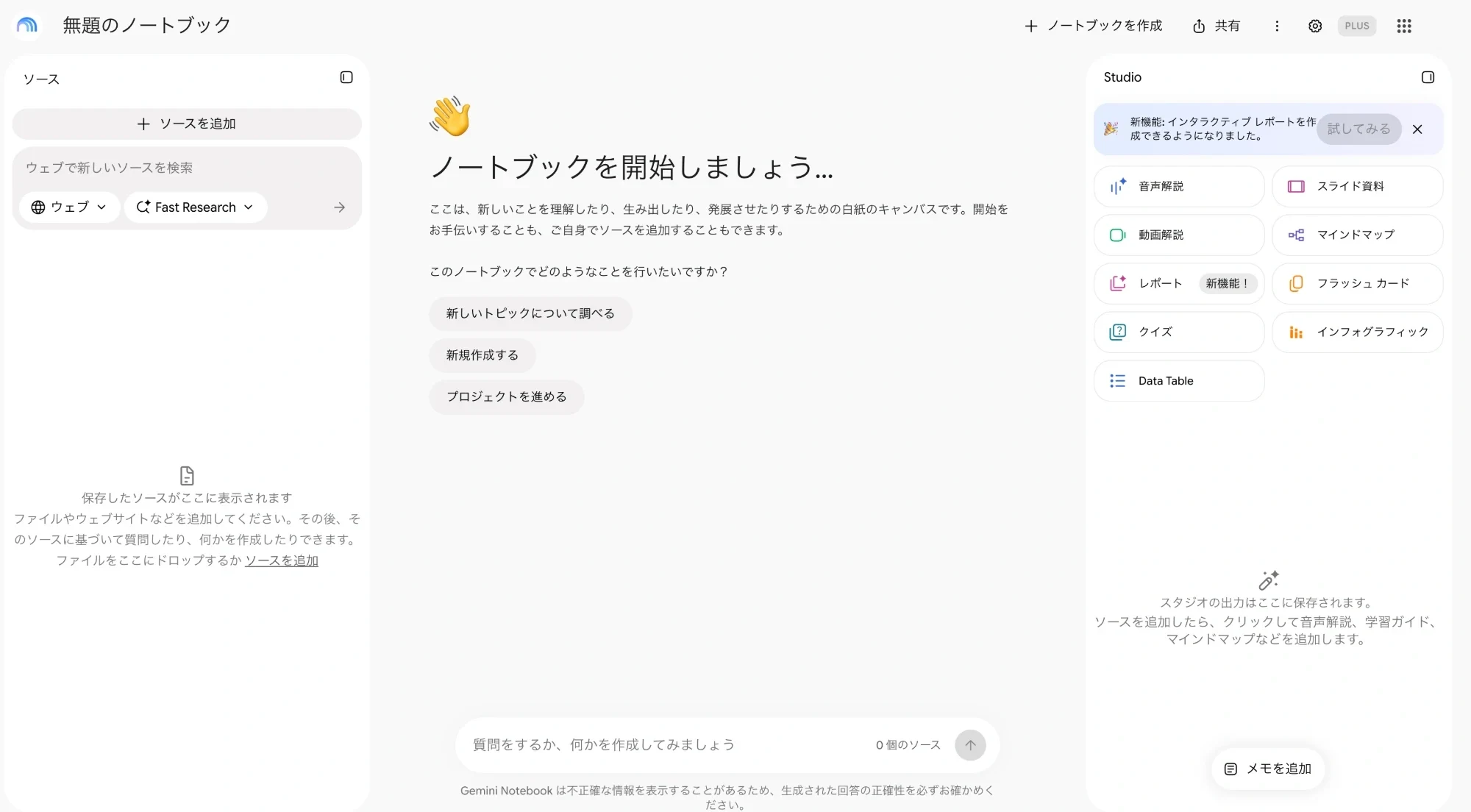
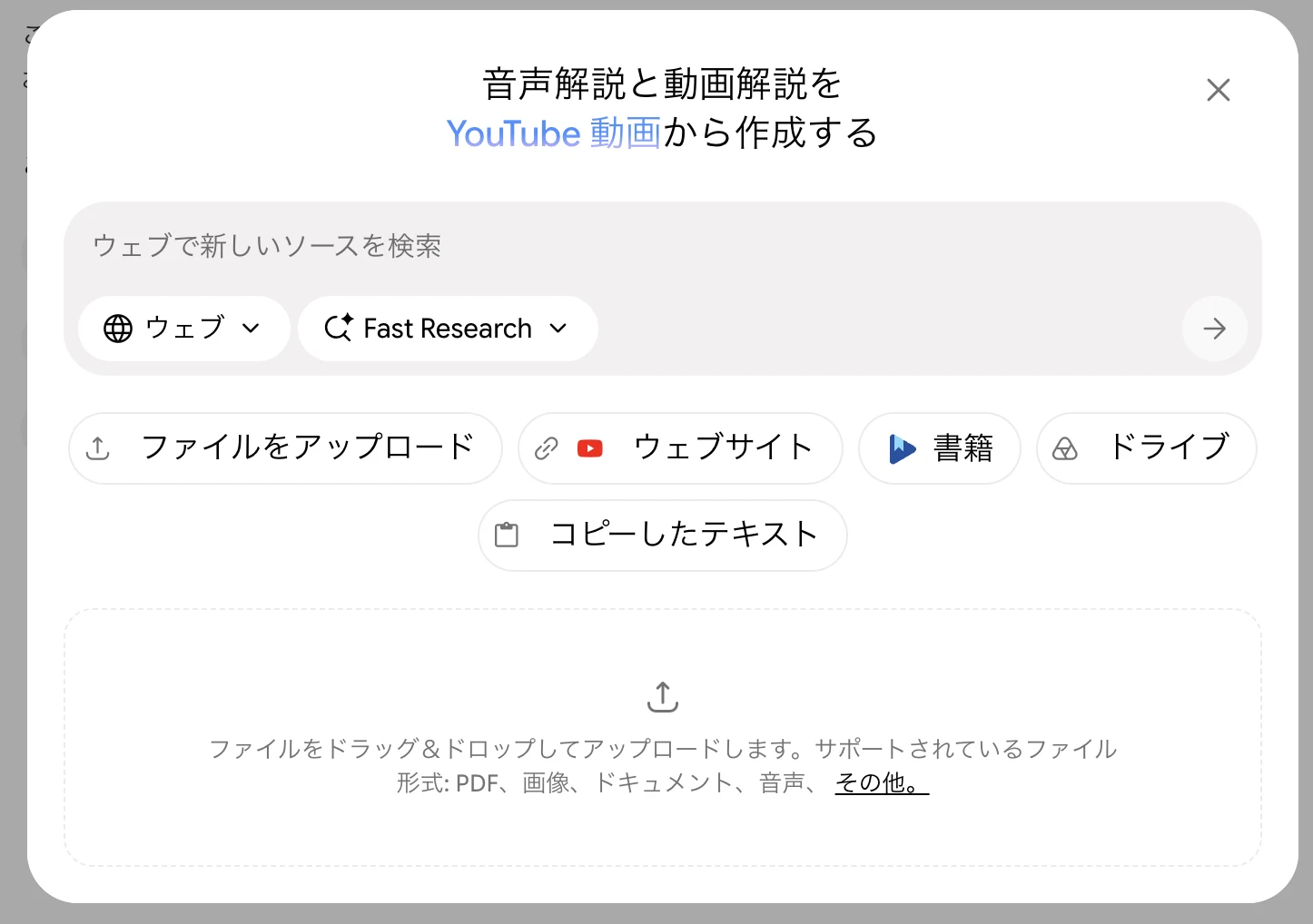
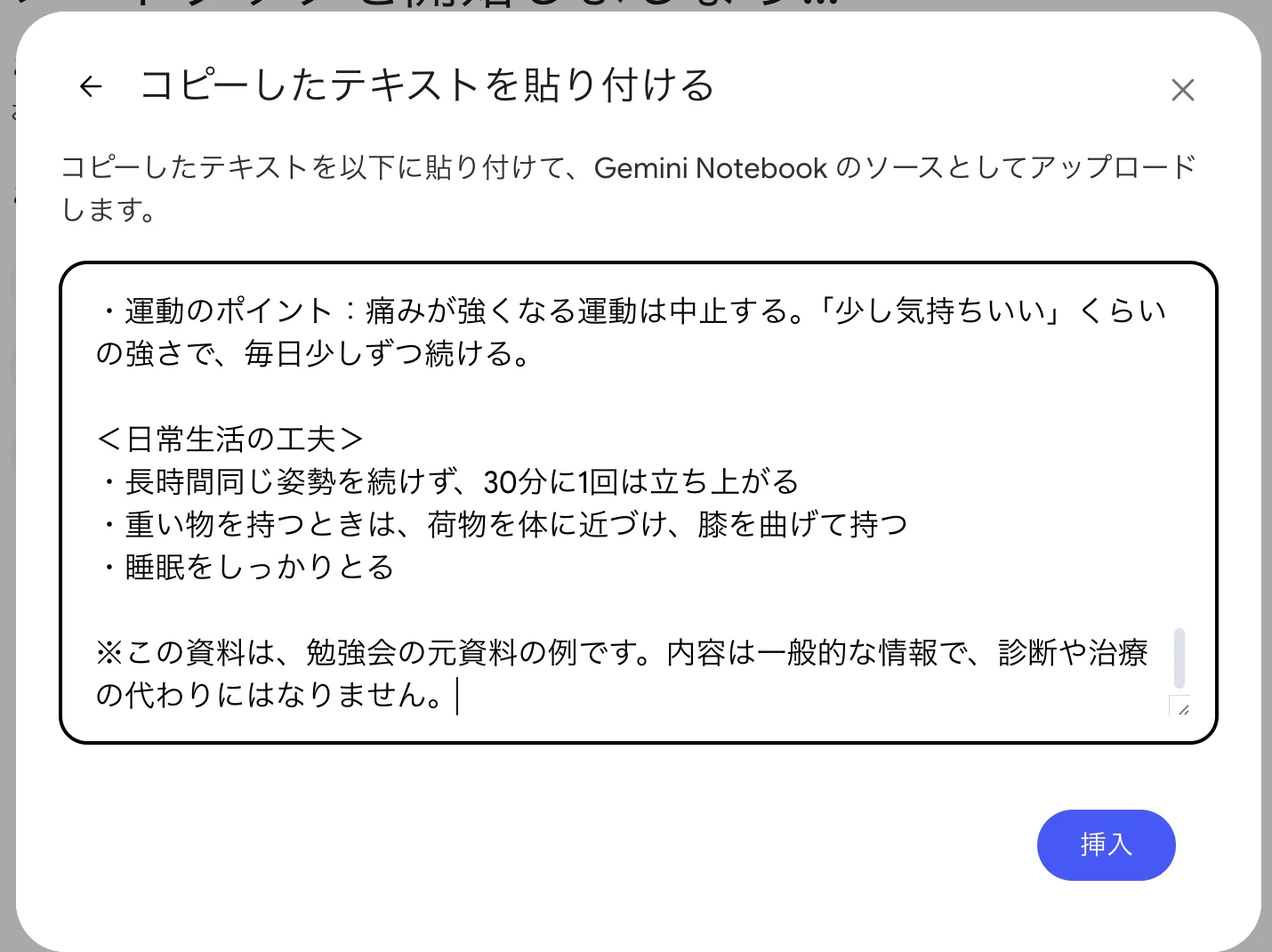
資料を追加する画面で、今回は「コピーしたテキスト」を選びました。元資料の文章をコピーして貼り付け、[挿入]を押します。
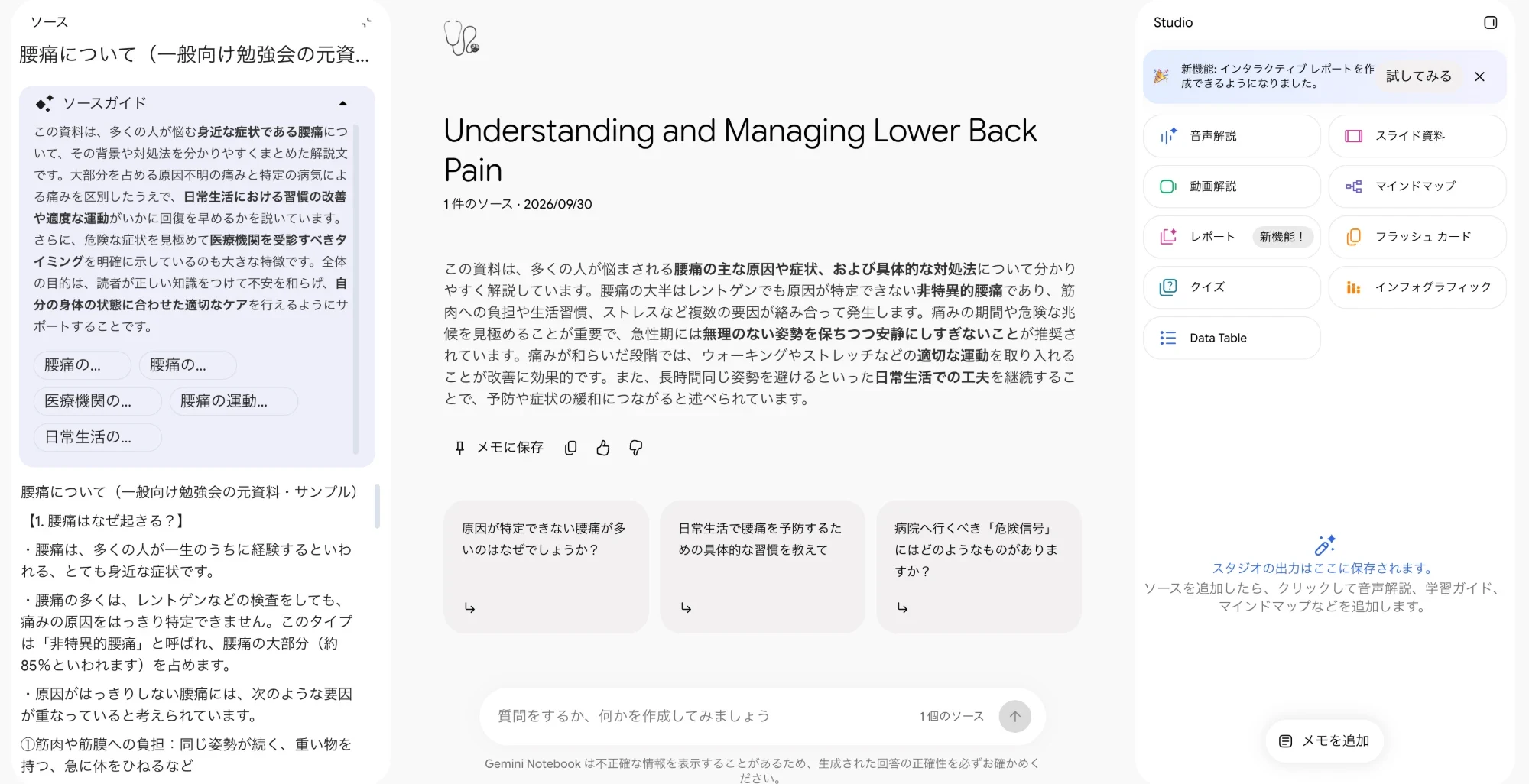
読み込みが終わると、資料の要約が自動で作られます。右側のStudioに、作れるものが並ぶので、その中から「スライド資料」を選びます。
ChatGPTで資料を作る部分は、ChatGPTの登録と使い方や、リハビリ職の残業を減らす方法の記事もあわせてどうぞ。
指示しだいで、スライドの雰囲気が変わる
スライドを作るとき、指示(プロンプト)を入力します。この指示のしかたによって、スライドの方向性や雰囲気が変わります!
 リハ子カエル先生
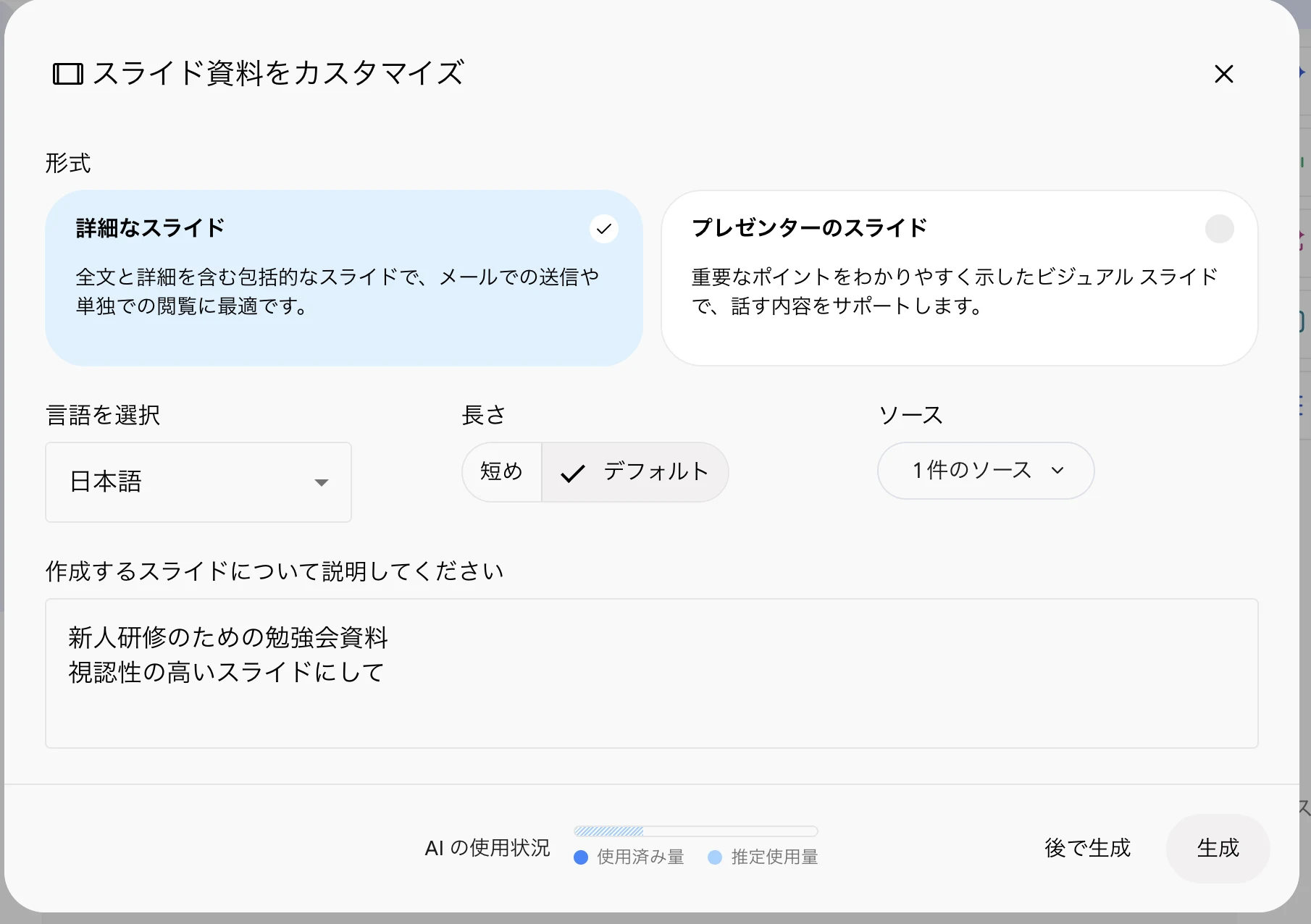
「スライド資料」を選ぶと、設定の画面が開きます。形式、言語、長さを選んで、説明の欄に指示を書きます。
形式は、「詳細なスライド」と「プレゼンターのスライド」の2つ。画面の説明によると、「詳細なスライド」は、全文と詳細を含んでいて、メールで送ったり、単独で読んだりするのに向いています。「プレゼンターのスライド」は、重要なポイントを見やすく示して、話す内容をサポートします。今回は「詳細なスライド」のまま、長さもデフォルトで作りました。
指示は、たったこれだけです!誰に向けた資料か(新人研修)と、どんな見た目にしたいか(視認性の高い)を、短く書きました。
しばらく待つと、できあがったスライドが、右側のStudioに並びます。押すと、スライドが開きますよ!
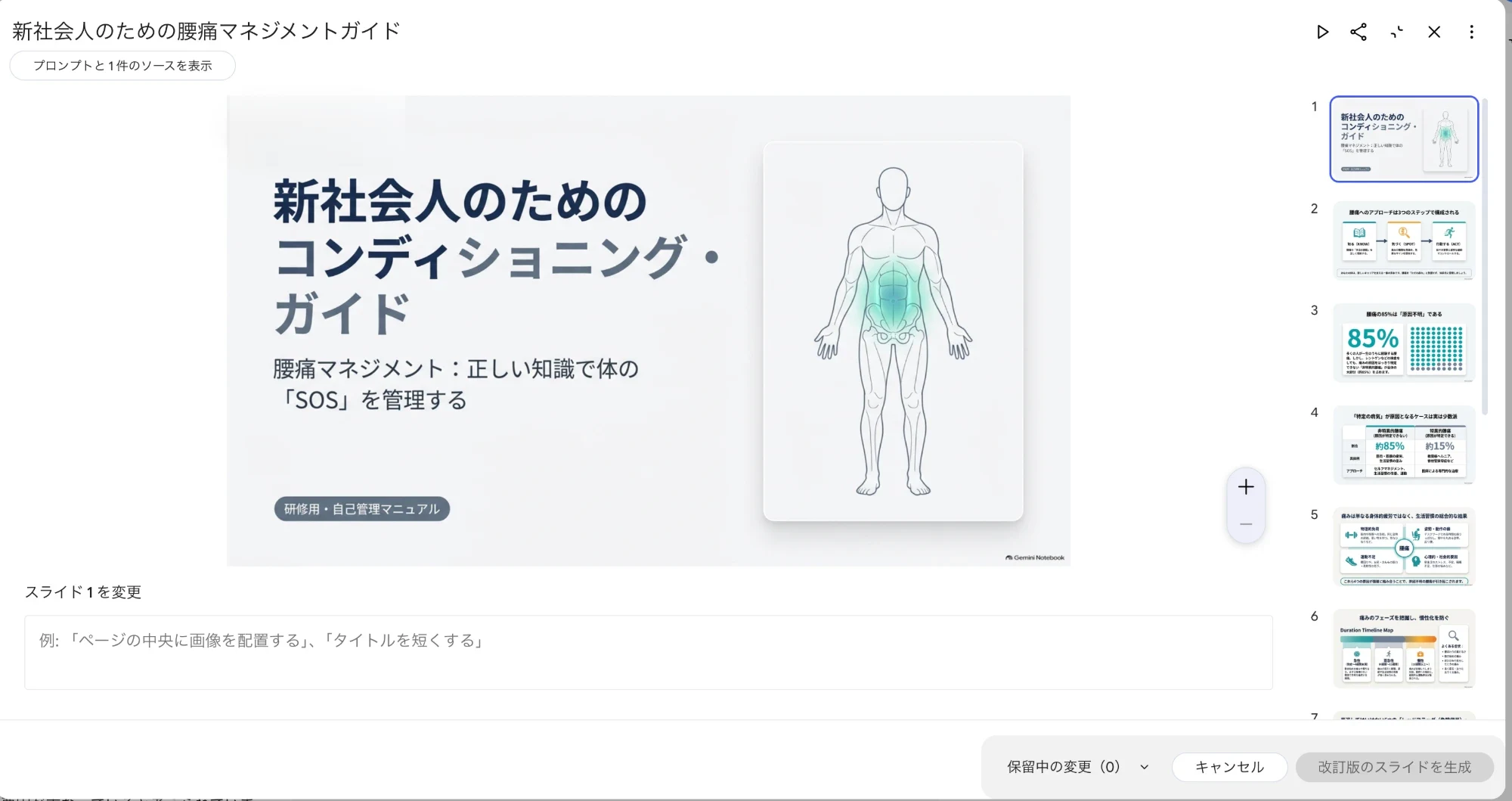
できあがったスライドを見ると、表紙の題名が「新社会人のための…」になっていました。指示に書いたのは「新人研修」ですが、題名はAIが考えたものです。このように、AIが言葉を言い換えることがあります。できあがったら、元の資料と見比べて確認しましょう。
中身のページは、こんな雰囲気です!元資料の「腰痛の大部分は、原因を特定できない」という部分が、大きな数字とドットの図になっていました。
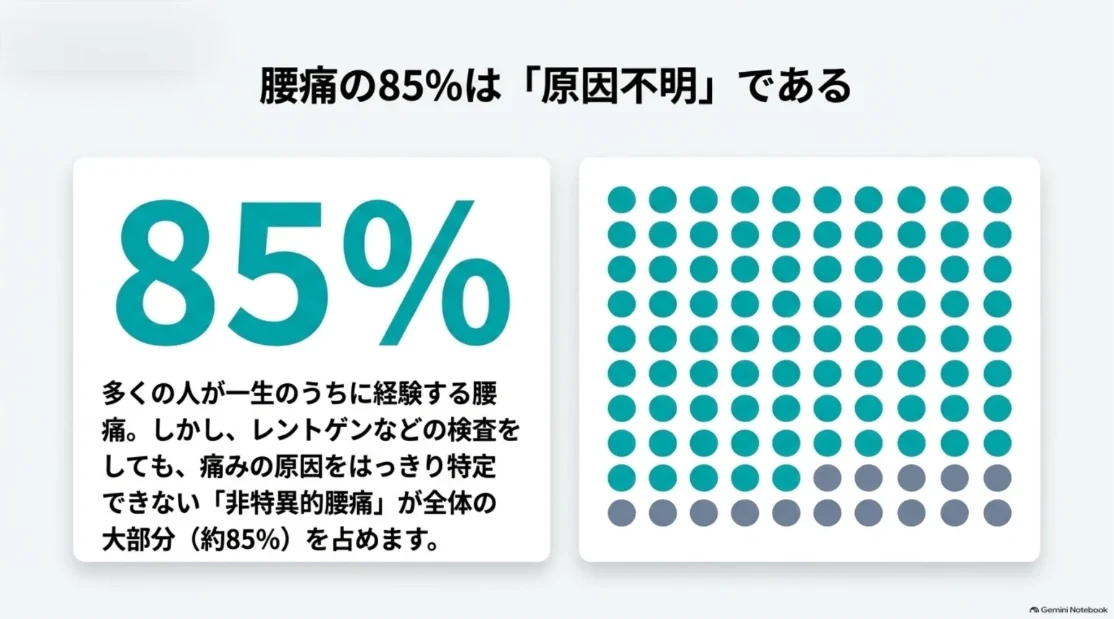
使ってみて気づいたのは、スライドの見出しが、強めの言い方になることがあることです。このページも、本文は「原因を特定できない腰痛が、約85%」ですが、見出しは「原因不明である」でした。また、AIは数字を出したがるようです。数字が出ていたら、元の資料に書いてあるかを確かめましょう。今回の85%は、元の資料にもある数字でした。
直したいところは、画面の下の「スライド◯を変更」の欄に書きます。何枚分か指示をためて、「改訂版のスライドを生成」を押すと、まとめて作り直せますよ!
スライドは「ガチャ」。気に入ったら残しておこう
実際にやってみて、もうひとつ分かったことがあります。同じ指示でも、毎回同じスライドにはなりません。1回目に気に入ったスライドが、2回目には出てこないことがあるのです。
作り直しで、思ったのと違うものが出ても大丈夫。何回か試して、いちばん近いものを選ぶ、くらいの気持ちで使うとラクですよ!
無料と有料の違い
Gemini Notebookは、無料でも使えます。有料プランにすると、何が変わるのでしょうか?使える量が増えます。有料は、軽めのGoogle AI Plusと、上位のGoogle AI Proがあります。
| 項目 | 無料 | Google AI Plus | Google AI Pro |
|---|---|---|---|
| 月額 | 0円 | 725円 | 2,900円 |
| Gemini Notebookで使える量 | 標準 | 標準の2倍 | 標準の4倍 |
| Googleのストレージ容量 | 15GB | 400GB | 5TB |
上の表は、2026年9月30日時点で、Googleが公式に発表している内容です(Google AI プランの公式ページ)。使える量の倍率は、Googleの公式ヘルプに書かれている内容です。
AIの会社どうしの価格競争もあって、料金やプランの内容は変わることがあります。この記事は「現状では、こうなっている」という紹介です。申し込む前に、公式ページで最新の情報を確認してください。
2026年9月2日から、Gemini Notebookの使える量の決まり方が変わりました。以前は「チャットは1日◯回」のように回数で決まっていましたが、いまは、AIが使う計算量にもとづく上限になっています。長いチャットや、重い機能ほど、たくさん使うことになります。上限に達したら、5時間ごとに使える量がリセットされます。ただし、1週間の上限もあります。(公式ヘルプ)
いまどれくらい使ったか、気になりますよね?Gemini Notebook右上の[設定]→[使用量]で確認できます。上限に達しても、生成を「後で行う」ように設定することもできます(ウェブ版のみ。数時間かかることがあります)。「ガチャ」で何回も作り直したいときは、有料プランのほうが余裕があります。
私は、スライドを作る月だけ有料にしています
私は、Google AI Plusで使っています。スライド作りが必要な月だけ、有料プランに入る使い方です。
必要なときだけ有料にすれば、月額の負担をおさえられます。ただ、加入や解約のしかたは、Googleアカウントの「お支払いと定期購入」の画面で確認してから、試してくださいね。
使う前に確認したいこと
Googleの公式ヘルプには、フィードバックを送らない限り、Gemini Notebookの内容がGoogleの基盤モデルの学習に直接使われることはない、と書かれています(プライバシーと利用規約)。それでも、患者さんの情報を入れないことが、いちばん確実です。
個人情報の考え方は、退院時指導の書き方と個人情報の扱いの記事でも書いています。
Gemini Notebookのスライドのよくある質問
無料でもスライドは作れますか
無料でも、スライド資料の機能は使えます!ただし、無料と有料で使える量が違うので、たくさん作り直したいときは、上の表を参考にしてください。
できたスライドは直せますか
スライドごとに指示して、直すことができます。文字の直し、レイアウトの変更、ビジュアルの更新を試せます。ただ、改訂のときは、元の資料(ソース)は考慮されません。指示で直らないところは、PowerPointやPDFで書き出して、Canvaなどで自分で直します。
スライドの内容は、そのまま使えますか
そのままは使わないでください。AIが間違えることもあります。ソースを確かめて、別のAIにファクトチェックしてもらうこともできます。それでも、最後に確かめるのは自分です。
職場のパソコンで使ってもいいですか
職場のルールしだいです。情報システム部門や上長に、使ってよいか先に確認しましょう。
まとめ
 リハ子
 カエル先生
Gemini Notebookは、読み込ませた資料をもとに、スライドのたたき台を作ってくれるツールです。指示で雰囲気が変わり、毎回同じ結果にはならない。そして、内容の確認は自分でする。この3つを覚えておけば、勉強会に限らず、いろいろな資料づくりがぐっとラクになります!
AIを使った時短の全体像は、こちらの記事にまとめています。
リハビリ職の残業を減らす方法|理学療法士・作業療法士・言語聴覚士のAI時短術

コメント