記録のメモ、打つのが面倒じゃないですか?頭の中ではスラスラ話せているのに、指が追いつかない…。そんなときは、声で入れてしまうのがいちばんの近道です!この記事では、ChatGPTの音声入力と、どのアプリでも声で入力できるGboardを中心に、リハビリ記録のメモづくりに使える音声入力の方法をご紹介します。専門用語の聞き間違いへの対処や、声に出すときの注意点もまとめました。
 リハ子
 カエル先生
 リハ子
 カエル先生
音声入力でリハビリ記録が速くなる理由
記録が重くなるのは、頭の中の話し言葉を文字にして、さらに専門用語に直す手間があるから…ですよね。音声入力なら、「文字にする」ところを声でショートカットできます。整理と言い換えはChatGPTに任せれば、自分は思いついた順に話すだけ!やり方は、初回評価の記録をChatGPTで時短する記事で紹介しています。
ただ、音声入力にもいろいろな方法があって、向き不向きがあります。まずは全体を見てみましょう。
音声入力の方法と向き不向き
| 方法 | 使える場所 | こんな人に |
|---|---|---|
| ChatGPTの音声入力 | ChatGPTの中だけ | まず試したい人。何も入れなくていい |
| Gboardの音声入力 | 文字を打てる場所ならどこでも | メモアプリやLINEでも声で打ちたい人 |
| iPhone標準の音声入力 | 文字を打てる場所ならどこでも(iPhone) | iPhoneの人。追加のアプリはいらない |
| ChatGPTの音声会話 | ChatGPTの中だけ | 一人になれる場所で、会話しながら進めたい人 |
| パソコンの音声入力 | パソコン | パソコンで書く人。職場のパソコンで使えるか要確認 |
| 録音して文字起こし | ― | この記事ではおすすめしません(理由は後で) |
どれがいちばんいいかは、使う場所や人によって変わります。まずは手軽な方法から試して、自分に合うものを見つけてみてください!
いちばん手軽なのはChatGPTの音声入力
 リハ子
 カエル先生
ChatGPTアプリの入力欄にあるマイクを押して話すと、話した言葉が文字になって入力欄に入ります。送る前に中身を確かめられるのがいいところ!名前などがうっかり入っていたら、消してから送れます。
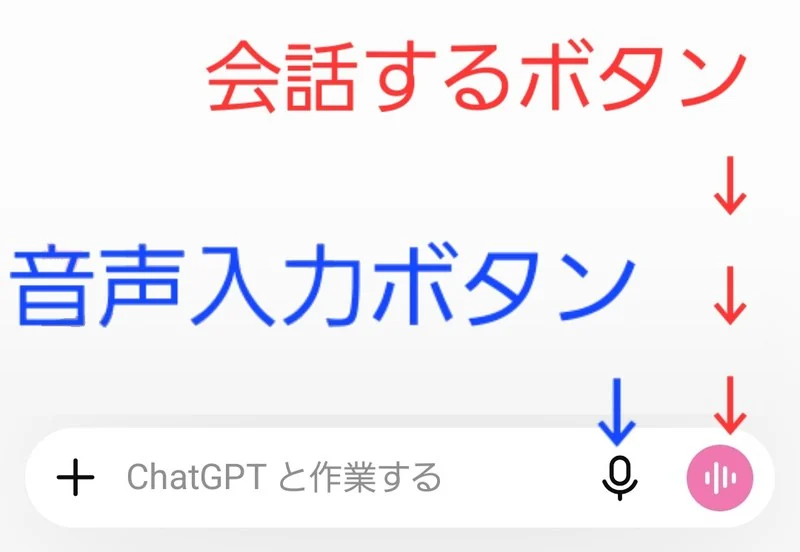
その右のピンクのボタンは、声でやり取りする「音声会話」です。返事も声で読み上げられるので、周りに人がいるときは使わないようにしましょう。
どのアプリでも声で打てるGboard
 リハ子
 カエル先生
Gboardは、Googleが出しているキーボードアプリです。キーボードの上にマイクがあるので、ChatGPTに限らず、メモアプリやLINEなど、文字を打てる場所ならどこでも声で入力できます。私も、仕事のメモからプライベートのLINEまで、Gboardの音声入力を使っています。
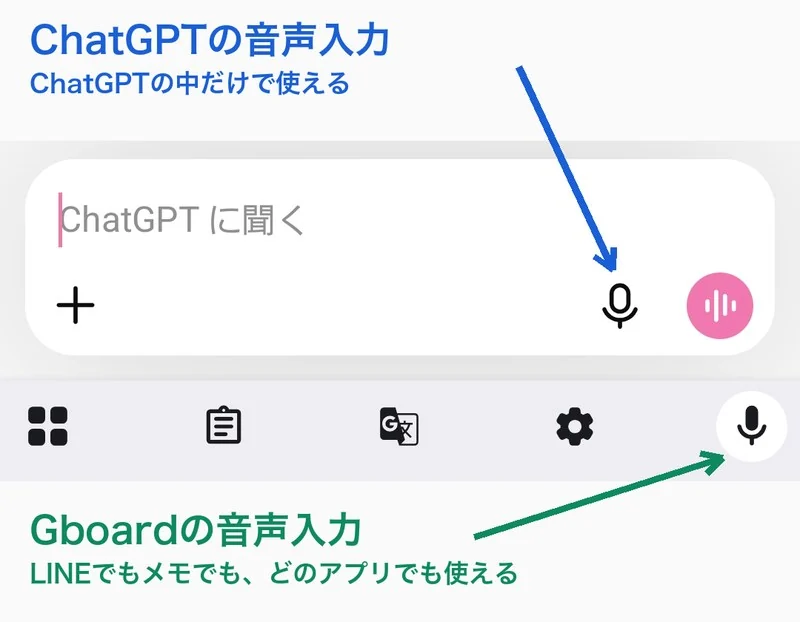
どちらを押しても声で入力できます。Gboardのマイクなら、ChatGPT以外のアプリでも同じように使えるのが強みです。
入れ方
- アプリストア(Google Play/App Store)で「Gboard」を探し、提供元が「Google LLC」になっているものを入れる
- 画面の案内にそって、使うキーボードをGboardに切り替える
- 文字を打つ場所をタップして、キーボード上部のマイクを押して話す
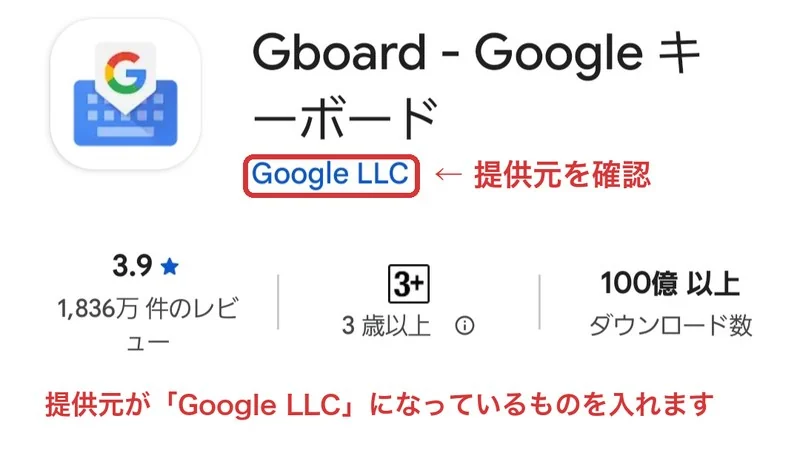
キーボードアプリは、打った文字をすべて扱うアプリです。必ず公式のストアから、提供元が「Google LLC」になっているものを入れましょう。職場から支給されたスマホなら、入れてよいか先に確認を!
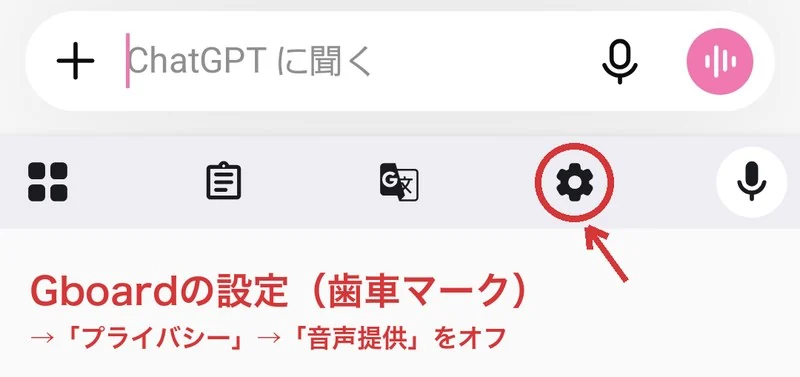
「音声提供」はオフにしておこう
 カエル先生リハ子
Gboardには「音声提供」という設定があります。オンにすると、音声入力の短い録音(最大15秒)がGoogleに送られ、音声認識をよくするために最長18か月保存されます。担当者が聞くこともあるので、仕事で使うならオフにしておきましょう。音声入力の途中で共有を求められることもあるので、一度確認しておくと安心です。私もオフにして使っています。
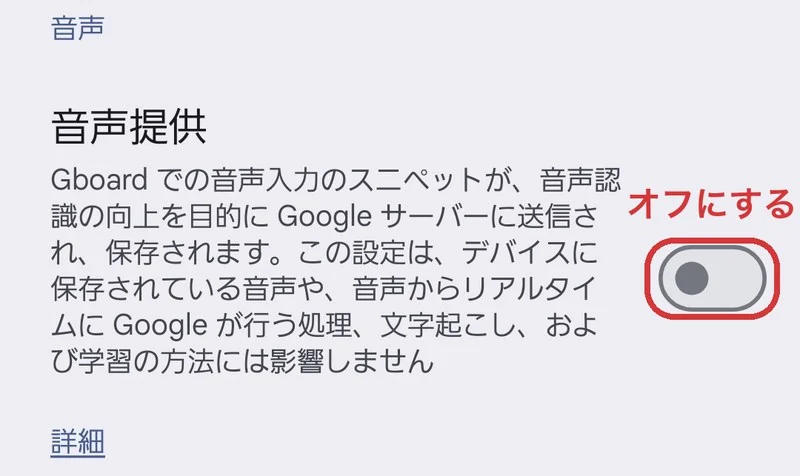
もうひとつ大事なこと。この画面の説明には、「音声提供」をオフにしても、話した言葉をGoogleがその場で文字にする処理には影響しない、と書かれています。つまり、オフにしても、声はGoogleの仕組みで文字になるということ。だからこそ、名前など個人が特定できる言葉は、そもそも話さない。これがいちばんの基本です!
同じ画面にある「全ユーザー対象に改善」は、使い方のパターンを、みんなの変換の精度向上に役立てる設定です。気になる方は、こちらもオフにできます。
iPhoneの人は標準のマイクでもOK
iPhoneなら、Gboardを入れなくても、標準キーボードのマイクで、文字を打てる場所ならどこでも音声入力できます。マイクが見当たらないときは、「設定」→「一般」→「キーボード」の「音声入力を有効にする」をオンにしましょう。「改行」と言えば改行でき、句読点も自動で入ります。Appleの説明では、多くの言語の音声入力はiPhoneの中で処理され、インターネット接続もいらないそうです。
専門用語の聞き間違い、どうする?
 リハ子カエル先生
実際に、Gboardの音声入力で、リハ職がよく使う言葉を話してみました。
| 話した言葉 | 変換された文字 | |
|---|---|---|
| MMT | MMT | ⭕ |
| ROM | ROM | ⭕ |
| 大腿骨頸部骨折 | 大腿骨頸部骨折 | ⭕ |
| 膝関節屈曲 | 閉鎖関節 屈曲 | ❌ |
| 端座位 | 端材 | ❌ |
| 軽介助 | 系 会場 警戒 解除 | ❌ |
| 見守り | 見守り | ⭕ |
| 歩行器 | 歩行器 | ⭕ |
| 荷重 | 荷重 | ⭕ |
MMTやROMのような略語や、よく使う医学用語は、意外とちゃんと変換されました!崩れたのは「膝関節」「端座位」「軽介助」。体の部位や姿勢、介助量のような、リハ職ならではの言葉が苦手なようです。結果は、話し方やまわりの音、使う端末によって変わります。
専門用語だけではありません。この記事を考えているときに音声入力で送ったメッセージでは、「推していって」が「押していって」になっていました。言い直した「グー、グーグルの」も、そのまま文字に残っていました。ふだんの言葉でも、聞き間違いは起こるものなんです。
小声だと、ぐっと崩れる
同じメモを、小声でボソボソ読んだときと、はっきり読んだときで比べてみました。
| 読んだ言葉 | 小声で話したとき | はっきり話したとき |
|---|---|---|
| 大腿骨頸部骨折 | 頸骨系骨折 | 大腿骨頸部骨折 |
| 膝関節屈曲100度 | 膝関節屈曲100度 | 膝関節の屈曲は100度 |
| 端座位は見守りで保てる | 断罪は見守りで立って | 端坐位は見守りで保てる |
| 軽介助 | 警戒上 | 警戒所 |
| 荷重 | 味 | 荷重 |
違いは一目瞭然ですよね!はっきり話すと、崩れたのは「軽介助」だけでした。もう一度小声で読んだときは、「MMT」が「やめて」、「病棟」が「平等」になったりもしました。同じ文でも、話すたびに間違え方が変わるんです。とくに怖いのが、「保てる」が「立って」になったところ。文としては自然なので、ぱっと見では気づけません。小声でボソボソ話すと、聞き取りの精度は大きく落ちます。
話しながら直さなくていい
変換がおかしくても、話している途中で直そうとしなくて大丈夫!直すたびに手が止まって、音声入力の良さがなくなってしまいます。おすすめは、そのままChatGPTに送って、直すのもAIに任せる方法です。初回評価の記事の「先に送るルール」には、音声入力の聞き間違いと思われる言葉に【要確認】を付けるという一文が入っています。前後の文脈から直せる言葉は直しつつ、自信がないところには印を付けてもらえます。
実際に送ってみた結果
初回評価の記事の「先に送るルール」を送ったあと、小声で話して崩れたメモをそのまま送りました。ChatGPTの返事は、実際の返事そのままです(患者さんの情報は架空の例です)。
頸骨系骨折手術した人。膝関節屈曲100度くらい。MMTはお尻周りさんが3くらい。断罪は見守りで立って、ベッドから車椅子は警戒上。歩行器で10メートルぐらい歩けた。味はまだ痛みを見ながら。本人は家に帰りたいって言ってた。まずは病棟を歩行器で一人で歩けるようにしたい。
初回評価記録

現病歴
・【要確認:「頸骨系骨折」と音声入力されており、具体的な骨折部位・疾患名が不明】
・骨折に対し手術施行。

既往歴
・記載なし

身体所見
・膝関節屈曲ROM:約100°
・MMT:殿筋群 3程度
・立位:見守りにて可能【要確認:「断罪は見守りで立って」の音声入力から、立位についての所見と解釈】
・疼痛あり【要確認:部位・程度の記載なし】

ADL評価
・ベッド-車椅子移乗:【要確認:「警戒上」と音声入力されており、介助量が不明】
・歩行器使用にて約10m歩行可能

患者さんの訴え・希望
・「家に帰りたい」

短期目標
・歩行器使用にて病棟内歩行自立

長期目標
・記載なし

方針・プラン
・疼痛の状態を確認しながら介入継続。
- ⭕ 聞き取れなかった「頸骨系骨折」「警戒上」は、推測で埋めずに【要確認】が付きました
- ⭕ メモになかった既往歴と長期目標は「記載なし」。作り話で埋めていません
- ⚠️ 「断罪は見守りで立って」を「立位:見守りにて可能」と解釈。本当は端座位の話です。印は付いていますが、書かれた所見そのものが違っています
- ⚠️ 「お尻周り」を「殿筋群」と、印なしで言い切っています
- ⚠️ 「荷重」が「味」になったため、方針の「痛みを見ながら荷重を進める」が「疼痛の状態を確認しながら介入継続」に変わっています。ここも印はありません
ChatGPTは、聞き取れなかった言葉をちゃんと印付きで返してくれました!でも、印を付けながら違う意味に解釈したり、印なしで言い切ったりしているところもあります。【要確認】の箇所だけでなく、印のないところも、自分のメモと見比べて確かめる。これが大事です。そして、そもそも崩れにくくするいちばんの近道は、はっきり話すことです。
言い方を変えてみる
うまく変換されない言葉は、言い方を変えると通ることがあります。略語で通らなければ正式な名前で、言葉の区切りがおかしくなるなら、少し間をあけてはっきり話してみてください。どの言い方が通りやすいかは人によって違うので、よく使う言葉で一度試してみるのがおすすめです。
声に出すときに気をつけたいこと
リハ子カエル先生声は思っている以上に周りに届きます。だからといって、小声でボソボソ話すと、さっきの結果のように聞き取ってもらえません…。答えはシンプルで、周りに人がいない場所を選んで、普通の声ではっきり話すこと。個人情報を守るためにも、正しく変換してもらうためにも、これがいちばんです!
音声入力でよくある質問
気になりそうなことを、質問の形でまとめました。気になるところから読んでみてください!
録音して、あとで文字起こしするのはダメですか
ダメではありませんが、この記事ではおすすめしていません。録音→文字起こし→コピー→貼り付けと手順が増えるので、その場で話して文字にする音声入力のほうが早いからです。それに、仕事の内容を話した録音ファイルがスマホに残り、バックアップの設定によってはクラウドにも上がってしまいます。自分のメモを文字にしたいだけなら、音声入力で十分ですよ!
ChatGPTの音声会話は使わないほうがいいですか
使い方しだいです。返事も声で読み上げられるので、私は人がいない場所で、スマホの音量をいちばん小さくして使っています。退院時指導の記事で紹介した、ChatGPTに1つずつ質問してもらう方法とも相性がいいです。
パソコンでも音声入力は使えますか
パソコンにも音声入力の機能があります。ただ、職場のパソコンは設定を変えられないことも多いので、使えるかどうか先に確認しておきましょう。
個人のスマホで使っても大丈夫ですか
職場のルールしだいです。個人のスマホで仕事の内容を扱ってよいか、情報システム部門や上長に確認してから使いましょう。
まとめ
 リハ子
 カエル先生
音声入力は、頭の中の話し言葉をそのまま文字にできる、リハ職の強い味方です!ChatGPTの中だけならマイクで十分。ほかのアプリでも声で打ちたくなったら、AndroidならGboard、iPhoneなら標準のマイクを試してみてください。合う・合わないは、使う場所や人によって違います。いくつか試して、自分に合う方法を見つけてくださいね。
専門用語の聞き間違いは、話しながら直さず、ChatGPTに任せてOK。ただし、個人が特定できる言葉は話さない、送る前に確かめる。この2つだけは忘れずに!
話し言葉のメモを記録にまとめる方法は、こちらの記事で紹介しています。【話すだけでOK】初回評価の記録をChatGPTで時短する書き方
ChatGPTをまだ使ったことがない方は、まず登録から。【AI未経験でも大丈夫】リハ職のためのChatGPT登録&使い方ガイド


コメント