
※当ページのリンクには、一部広告(アフィリエイトプログラム)が含まれています。
「チャッピー」なんて呼び方が広まるくらい、ChatGPTはもうすっかりおなじみですよね。でも、「なんだか難しそう」「間違った使い方をして恥をかきたくない」「若い人向けじゃないの?」——そんなモヤモヤで、一歩を踏み出せずにいる方も多いんじゃないでしょうか?その気持ち、よく分かります。でも大丈夫!ChatGPTを始めるのに、難しい知識は一切いりません。スマホがあれば、今日から5分で使い始められます。この記事では、アカウント登録の手順から、最初に何を話しかければいいかまで、AIが初めての方でも迷わないように順番にご紹介します。読み終わる頃には、「これなら自分にもできそう!」と思えるはずです。
 リハ子
 カエル先生
 リハ子
 カエル先生
ChatGPTを始める前の確認事項

 リハ子
 カエル先生
使い始める前に、知っておくと安心なことが3つあります。何ができるのか、スマホとパソコンのどっちがいいのか、そして職場のルールです。ここを押さえておけば、迷わずスタートできますよ。
無料版でできること
先に言ってしまうと、この記事で紹介する基本的な使い方なら、無料版で十分です!クレジットカードの登録も必要ありません。文章の下書きや言葉の言い換えといった、関連記事で紹介しているような使い方も、無料の範囲で試せます。回数や一部の機能には制限がありますが、初めてなら、まずは無料版で問題ありません。
スマホとPCの違い
どちらでも使えますが、まずはスマホから始めるのがおすすめです。音声入力が使いやすいからです。移動中や休憩時間など、パソコンに向かえないときでも、話しかけるだけで情報を整理できます。パソコンでじっくり文章を作りたくなったら、あとからパソコン版に切り替えればOK!
職場のルール確認
使い始める前に、職場のAI利用のルールを確認しておきましょう。仕事の内容を扱うなら、とくに情報システム部門や上長に一言相談しておくと安心です。まずはプライベートで試しながら、感覚をつかんでいくのもいい方法ですよ。
ChatGPTのアカウント登録手順

 リハ子
 カエル先生
登録は、ブラウザからでもアプリからでも、5分くらいで終わります。ここではスマホでの登録を例に、必要なものから最初の画面の見方まで、順番に見ていきましょう。
登録に必要なもの
必要なのは、メールアドレス、またはGoogle・Microsoft・Appleなどのアカウントです。登録方法によっては、本人確認のために電話番号を求められることもあります。費用は一切かかりません。スマホなら、アプリストアからChatGPTアプリをダウンロードしておきましょう。パソコンなら、ブラウザがあればインストールはいりません。
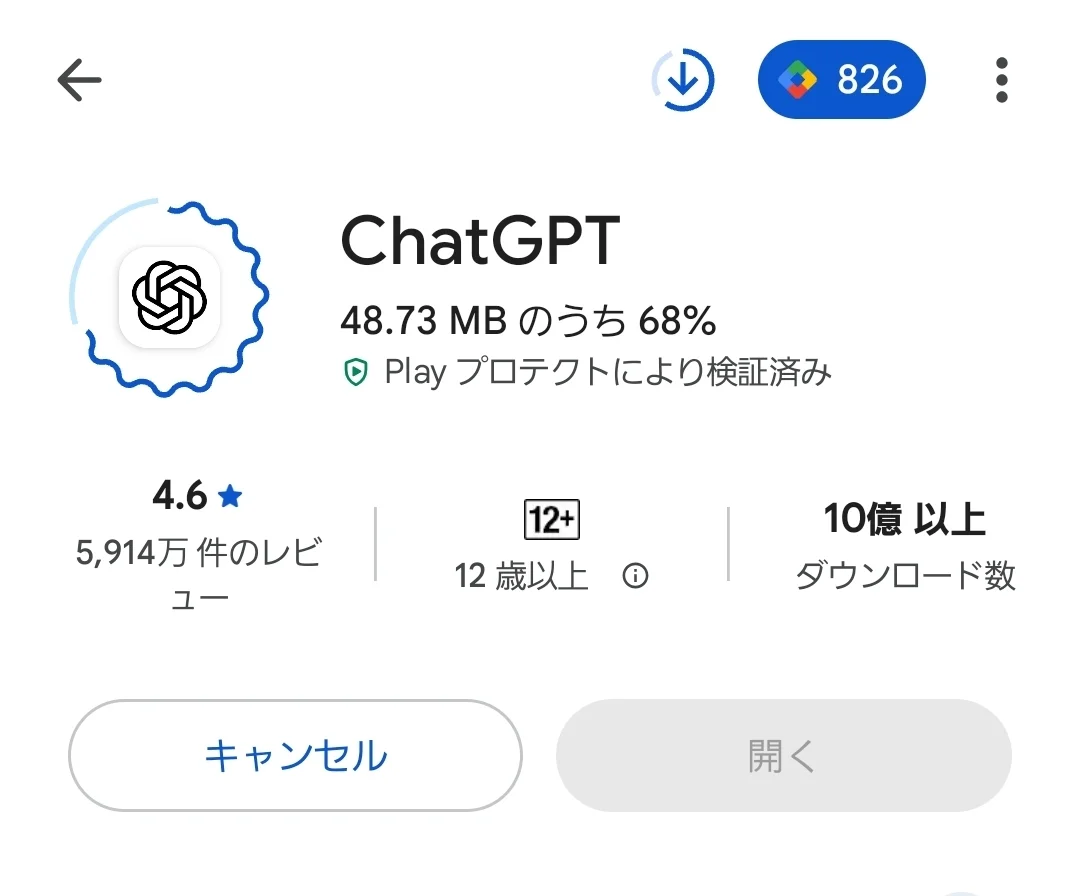
登録の流れ
ざっくりした流れを見ていきましょう。
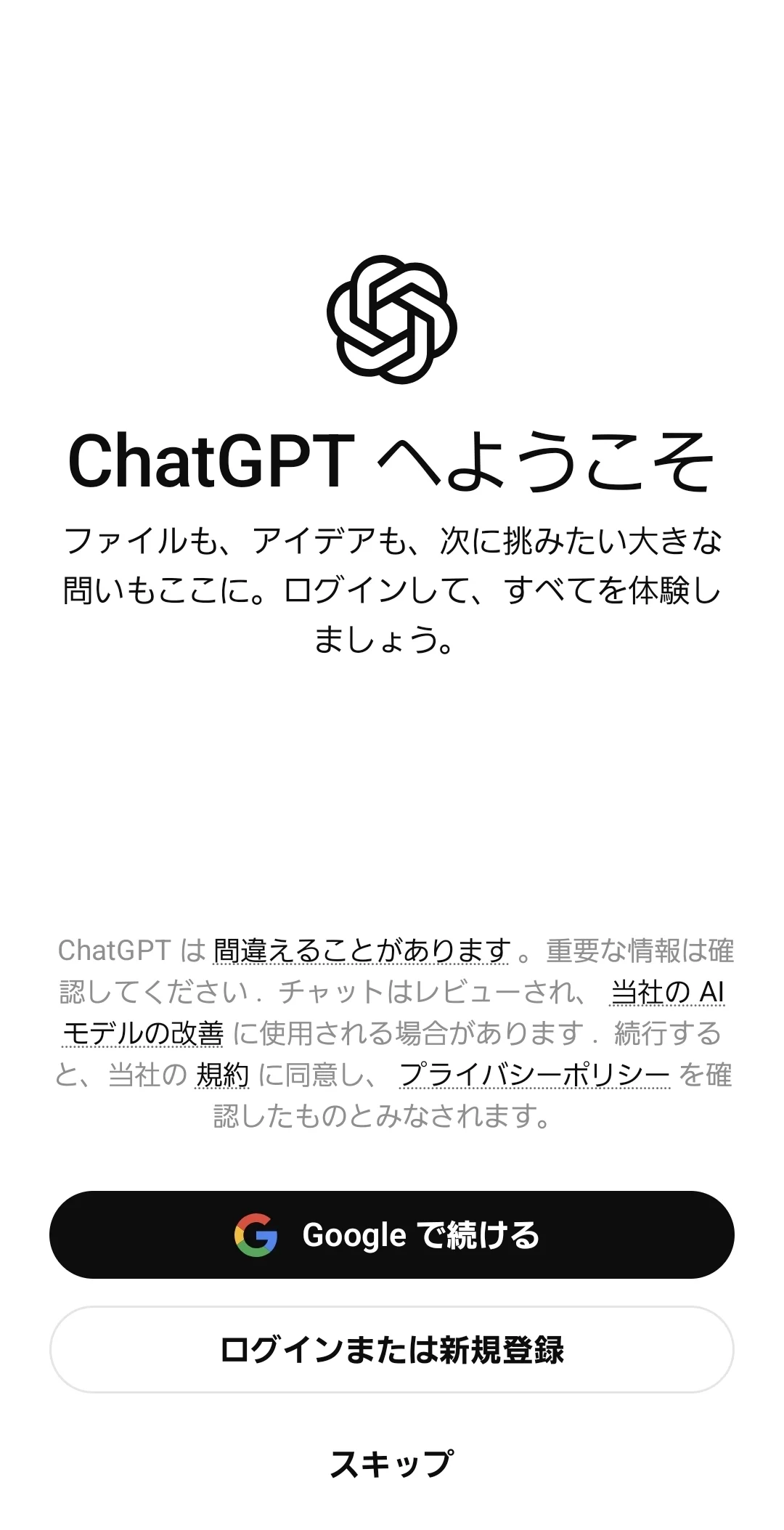
- ChatGPTの公式サイト、またはアプリを開く
- 「新規登録」を選ぶ
- メールアドレス、またはGoogle・Microsoft・Appleのアカウントを選択する
- (メールアドレスで登録した場合)パスワードを設定し、メールに届いた認証コードを入力する
- (本人確認を求められた場合)電話番号を入力し、SMSに届いた認証コードを入力する
- 名前や生年月日など、画面の案内に沿って必要事項を入力する
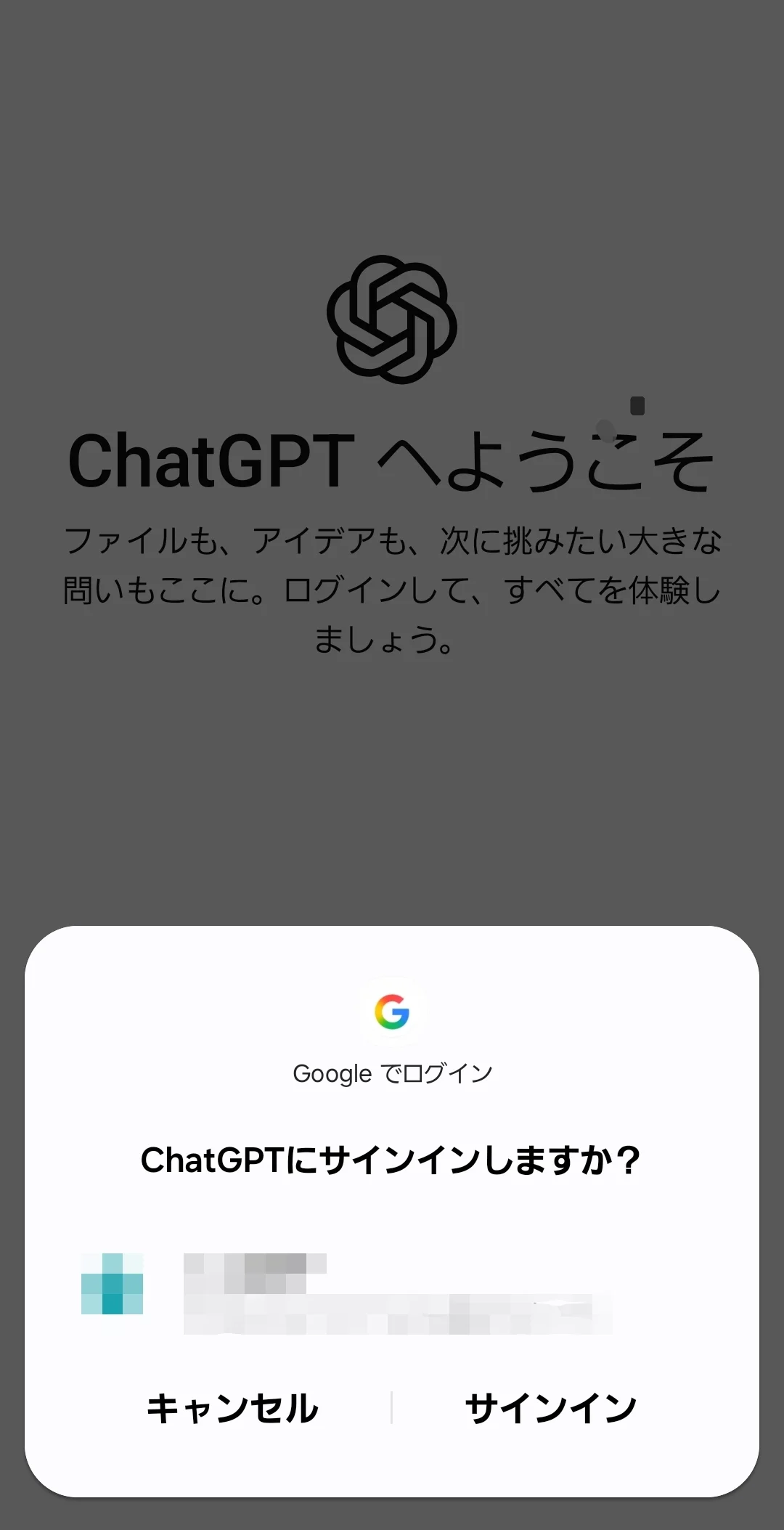
ここまでできたら、登録は完了です!難しい設定は一切ありません。
最初の画面の見方
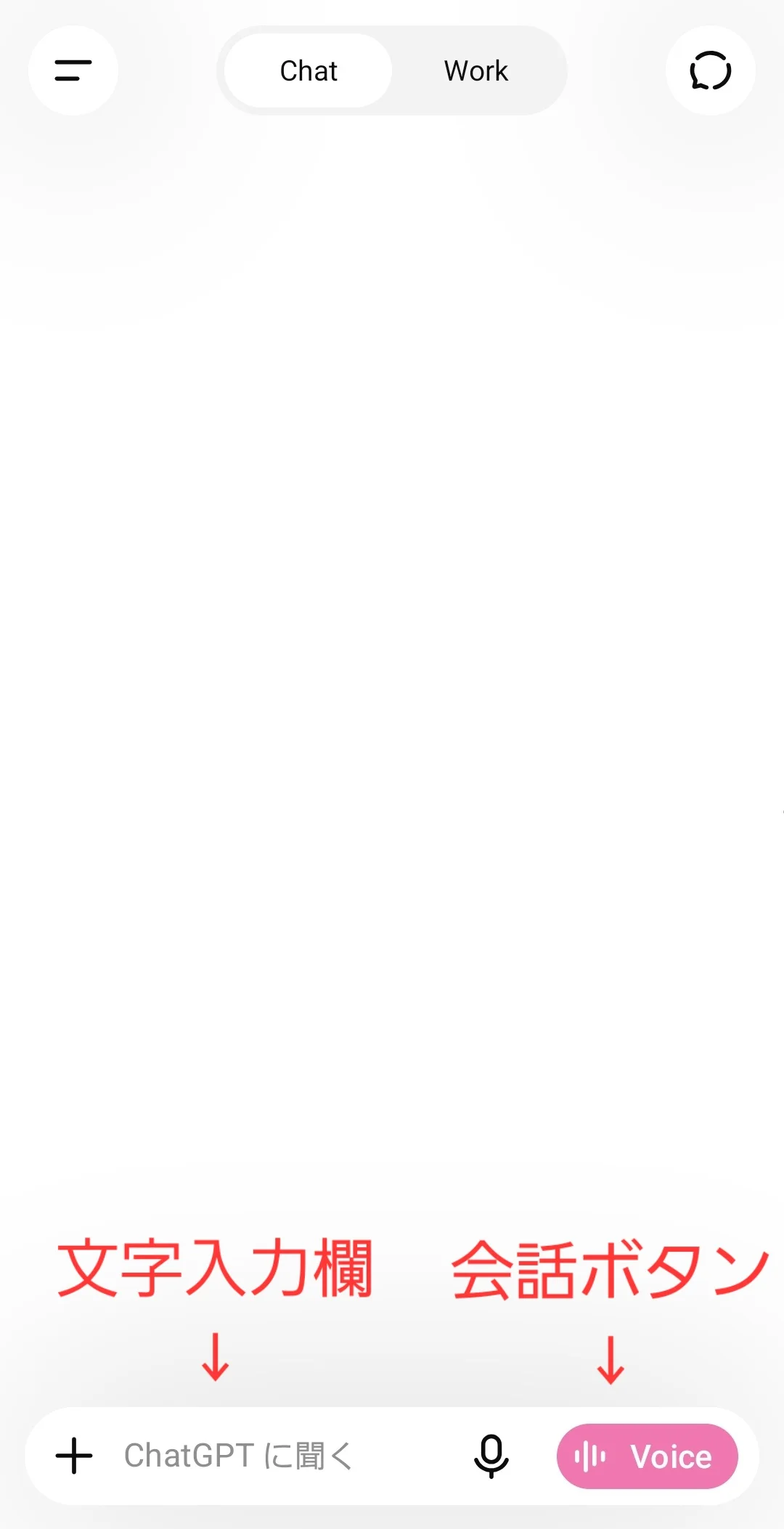
登録が終わると、画面の下に文字の入力欄が出てきます。ここに話しかけたいことを打ち込むだけで、会話が始まります。右側の「会話ボタン」をタップすれば、声だけで会話を続けることもできます。左側のメニューには、これまでの会話の履歴が残るので、あとから見返すこともできますよ。何をすればいいか迷ったら、まずは「こんにちは」と打ち込んでみましょう!
最初に試したい使い方

 リハ子
 カエル先生
登録が終わったら、さっそく話しかけてみましょう!難しく考えなくて大丈夫です。最初の一歩を踏み出しやすくする、3つのポイントをご紹介します。
話しかけるだけの簡単さ
特別な入力方法やコマンドはいりません。普段、同僚に相談するときと同じ言葉で話しかければ十分です。「明日の予定を整理したい」「この文章を分かりやすくしたい」など、思いついたことをそのまま打ち込んでみましょう。うまく伝わらなくても、聞き方を変えればやり直せます。
音声入力の活用
スマホ版なら、入力欄の右にあるアイコンをタップするだけで音声入力に切り替わります。関連記事で紹介している「ChatGPTと会話しながら退院時指導の下書きを作る方法」でも使えます。ただ、患者さんのことを声に出すことになるので、周りに人がいない場所で、個人情報を含めない形で使いましょう。まずは、ちょっとした調べものやアイデア整理など、プライベートな場面で試してみるのがおすすめです。
伝わりやすい聞き方のコツ
「〇〇について教えて」のようなざっくりした聞き方だと、一般的な答えしか返ってきません。「〇〇という状況で、△△は何に気をつければいい?」のように、状況と知りたいことをセットで伝えると、具体的で使いやすい答えが返ってきます。慣れないうちは、思いついたことを箇条書きにしてから話しかけるのもおすすめです。
ChatGPTの始め方でよくある質問
ここまで読んでも、まだちょっと不安が残っていませんか?始める前に気になりやすいことを、質問の形でまとめました。気になるところから確認してみてください。
AIに苦手意識があります。それでも大丈夫ですか
大丈夫です!ChatGPTは、間違った質問の仕方をしても怒ったり否定したりしません。何度でも聞き直せますし、聞き方を変えればやり直せます。最初は「こんにちは」と話しかけるだけでもOK。苦手意識は、触っているうちに少しずつ薄れていきますよ。
完全に無料で使えますか
基本的な機能は、無料の範囲で使えます。無料版には回数や一部の機能に制限がありますが、上限に達しても、時間をおけばまた使えるようになることがあります。物足りなくなってから有料プランを考えても、遅くはありません。
個人情報を入力しても大丈夫ですか
実名や生年月日、住所など、患者さんを特定できる情報は入力しないでください。詳しい注意点や具体的な言い換え方は、関連記事にまとめているので、あわせてチェックしてみてください。
スマホだけで十分に使えますか
十分使えます!音声入力を使うなら、むしろパソコンよりスマホのほうが扱いやすいこともあります。パソコンでまとまった文章を作りたくなったときに、あわせて使うくらいの感覚で大丈夫です。
間違った答えが返ってくることはありますか
あります。もっともらしい言い方で、事実と違う内容を答えることもあるので注意が必要です。とくに医療に関わる内容は、必ず自分の知識と照らし合わせて確認する習慣をつけましょう。
職場でChatGPTの利用が禁止されている場合はどうすればいいですか
その場合は仕事での利用は控えて、個人のスマホでプライベートな用途から試してみましょう。使い方に慣れておけば、職場のルールが整ったときにスムーズに取り入れられます。
まとめ
 リハ子
 カエル先生
ChatGPTを始めるのに、難しい準備はいりません。メールアドレスやGoogleアカウントなどがあれば、画面の案内にそって短時間で登録できます。まずは「こんにちは」のひと言から、気軽に話しかけてみましょう!
もっと体系的にAIの使い方を学びたくなったら、DMM 生成AI CAMP 学び放題のような講座を使う方法もあります。無料セミナーも用意されているので、まずはどんな内容かのぞいてみるのもひとつの手です。
登録が終わったら、次はぜひこちらの記事もあわせてご覧ください。実際の業務で使える指示文(プロンプト)の作り方を、具体例つきでご紹介しています。【個人情報は大丈夫?】ChatGPTで作る退院時指導の書き方


コメント